


Microsoft Copilot
Microsoft Corporation
Microsoft Copilotは、文章作成や情報整理を始めたい人が、スマートフォンから気軽に使える仕事効率化アプリです。私は、何を入力すればよいか迷う場面でも会話形式で始められる点に魅力を感じました。WordやExcelなど、Microsoftの仕事向けサービスに関心がある人だけでなく、まずは文章の下書きや考えの整理を試したい人にも向いています。
アプリの提供元はMicrosoft Corporationで、無料で利用を始められます。年齢区分は12歳以上です。ストアでは平均4.1の評価があり、評価数は約920万件、インストール数は10億を超えています。これだけ広く使われている一方で、誰にとっても万能というわけではありません。短い指示で結果を得るには便利ですが、内容の正確さを自分で確認する習慣は欠かせません。
初めて使う人が知っておきたい流れ
最初に期待したいことと、期待しすぎないこと
このアプリを開いたときに最初に理解しておきたいのは、完成した答えを一方的に受け取る道具ではなく、指示を出しながら作業を進める相手だということです。たとえば「会議のメモを短く整理して」と頼むだけでも出発できますが、用途や相手、文体まで加えると、より使いやすい下書きになります。
私は、最初から長い説明を書こうとするより、「誰に向けた文章か」「どのくらいの長さか」「何を避けたいか」を一つずつ伝える方が扱いやすいと感じました。返答が少し違うときも、最初からやり直す必要はありません。「もっと簡潔に」「箇条書きに」「初心者向けに」と続けて頼めるからです。
一方で、重要な数字、固有名詞、契約内容、医療や法律に関わる判断をそのまま任せるのはおすすめしません。自然な文章でも、事実確認が必要な部分が混ざることがあります。下書きと整理には強く、最終確認まで自動で済ませる道具ではないという距離感で使うと、便利さと安全性のバランスを取りやすくなります。
最新ニュース

Google Play Storeはアプリの棚か、Androidの選択を左右する入口か

原神~空月の歌~は、ひとりの冒険をどう共同体へ変えたのか

撃つだけでは終わらない。フォートナイトが「もう一戦」を誘う理由

動画アプリは再生だけでは選ばれない——iTunesから考える、視聴・編集・発見の新基準

キャンディークラッシュはなぜやめにくいのか 一手の快感を磨き続ける定番パズル

今週の一本はNetflix 迷う夜の視聴を変える映像アプリの設計
インストール後に迷わないための準備
初回は、まずMicrosoft Copilotを開いて、入力欄に自分の目的をそのまま書いてみるのが近道です。特別な専門用語を覚える必要はありません。「明日の予定を整理したい」「仕事のメールを丁寧な文にしたい」のように、普段の言葉で始めれば十分です。
ログインを求められた場合は、Microsoftのサービスを継続的に使いたいかどうかで判断するとよいでしょう。単発の相談だけなら、画面の案内を確認しながら進めればよく、WordやExcelとのつながりを重視する人は、自分のMicrosoft環境と合わせて使う価値があります。アカウントを使うかどうかは、利用目的と自分が納得できる範囲で決めるのが安心です。
無料で始められるのは大きな利点ですが、アプリ内購入は1項目あたり30円から32,000円まで表示されています。無料で試せる部分と、利用環境によって追加の選択肢がある部分を混同しないよう、購入画面が出たときは内容を読んでから進むべきです。私は、初回から支払いを急がず、まず文章整理やアイデア出しで自分に合うか確かめる使い方を勧めます。
ギャラリー
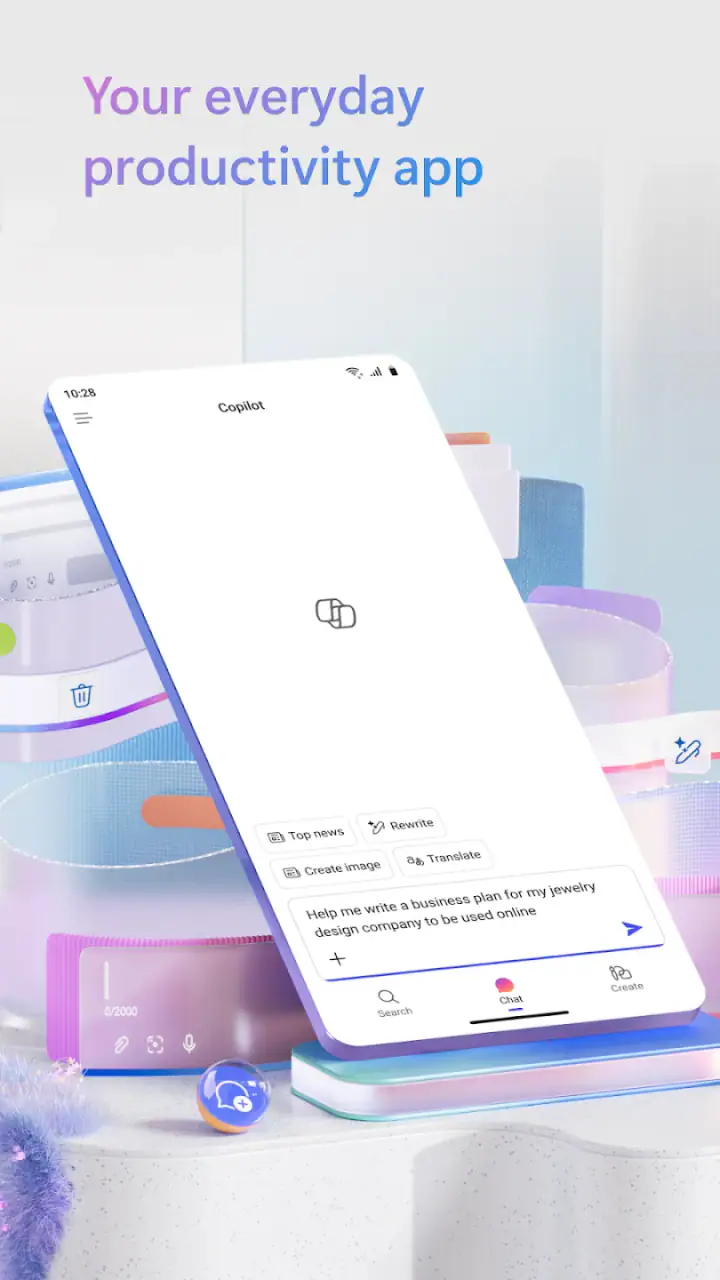
現在のバージョンは16.0.20506.20016です。アプリを使い始める前に、ストアで更新の有無を確認しておくと、画面の違いに戸惑いにくくなります。スマートフォンでは入力欄の大きさや表示の切り替えが作業効率に影響するため、短い依頼から試して操作感を確認するのがよいでしょう。
最初の成功体験は、短い実用タスクで作る
最初の一回は、壮大な企画書ではなく、すぐ結果を使える小さな作業を選ぶのがおすすめです。たとえば、次のような依頼なら効果を判断しやすくなります。
- 長いメモを三つの要点に整理する
- くだけた文章を、失礼のない連絡文に整える
- 買い物や旅行の希望条件を表にしやすい形でまとめる
- 思いついた企画を、目的・対象・次の行動に分ける
私なら、まず「このメモを、忙しい人がすぐ読める短い箇条書きにして。最後に次にやることを一つ付けて」と入力します。ここで大切なのは、単に要約を頼むのではなく、読者と形式を指定することです。返ってきた内容を確認し、「見出しを付けて」「判断が必要な点だけ残して」と続ければ、実際の作業に近づきます。
この流れには、見落としやすい利点があります。自分の考えがまだ整理されていなくても、アプリに最初の形を作らせ、その後で修正点を見つけられることです。白紙の画面で悩む時間を減らせるので、文章が苦手な人ほど最初の一歩を踏み出しやすいでしょう。
ただし、出力をそのまま提出するのではなく、元のメモと照らし合わせてください。要約では、細かな条件や例外が省かれることがあります。特に仕事の依頼文では、期限、担当者、保留事項が抜けていないかを自分で確認すると、実用性が大きく上がります。
日常で役立つ具体的な使い方
現実的な場面として、私は会議後の整理にこのアプリを使うイメージが最もわかりやすいと思います。スマートフォンに残した走り書きには、決まったこと、まだ決まっていないこと、誰かに確認することが混ざりがちです。そこへ「決定事項、未決事項、担当者への確認に分けて」と頼めば、次の行動を考える土台になります。
ここで一歩進んだ使い方があります。最初の回答を受け取った後に、「この内容から、明日の午前中に終える作業だけ抜き出して」と頼むことです。単なる要約から実行リストへ変えられるため、情報を読んで終わりになりにくいのがポイントです。ただし、担当者や期限が元のメモにない場合、推測で補わないよう「不明なものは不明と書いて」と加えると安全です。
文章の用途を変える作業にも向いています。自分用のメモを同僚向けに、専門的な説明を初心者向けに、長い案内を短い通知に変えるとき、同じ内容を何度も手で書き直す負担を減らせます。私は「内容は変えず、口調だけ柔らかくして」と条件を付けると、意図を保ちやすいと感じます。
アイデア出しでは、最初から正解を求めない方がうまくいきます。「小さな予算でできる案を複数出して。それぞれに手間と注意点も添えて」と頼めば、候補を比較する材料になります。ここで重要なのは、案の数よりも比較軸を指定することです。実行可能性を考えたいなら、時間、必要な準備、失敗しやすい点を含めると、単なる思いつきから計画に近づきます。
WordやExcelとの違いをどう考えるか
このアプリは、WordやExcelそのものの代わりとして考えるより、作業の入口や補助役として見ると理解しやすいです。文章を最終的な書式で整えたいならWord、数式やデータを正確に扱いたいならExcelの方が向いています。Copilotは、何を書くか、どう整理するか、どんな観点を加えるかを考える段階で力を発揮します。
たとえば、売上データを厳密に計算して判断する作業では、表計算ソフトで元データと式を確認できる状態にしておく方が安心です。一方、表に入れる前の項目整理や、報告文の下書き、複雑な内容の説明文づくりでは、会話形式の方が始めやすいことがあります。考える作業と、正確に記録・計算する作業を分けるのが実用上のコツです。
一般的な検索アプリとの比較では、検索結果を自分で読み比べるより、質問を続けながら考えを整理しやすい点が違います。ただし、最新情報を確認したい場面では、回答だけで納得せず、信頼できる一次情報へ戻る習慣が必要です。検索の代替というより、調べる前の論点整理と、調べた後の要約に使うと役割がはっきりします。
つまずきやすい点と、修正の仕方
初めての人が戸惑いやすいのは、入力が短すぎると回答も一般的になりやすいことです。「企画を考えて」だけでは、自分が必要とする方向に進まないかもしれません。「対象は新入社員、準備は少なめ、実施時間は短く、注意点も示して」のように条件を足すと、結果を判断しやすくなります。
もう一つの混乱は、答えが丁寧に見えるほど正しいと思い込んでしまうことです。文章の流れが自然でも、元の資料にない内容が混ざっていないか確認してください。私は、重要な回答には「本文から読み取れることと、推測を分けて」と頼み、さらに原文と照合するようにしています。これは、要約や提案を使うときの具体的な安全策です。
入力する情報の選び方にも注意が必要です。個人情報、社外秘の資料、他人に見られたくない内容をそのまま貼り付ける前に、本当に必要か考えましょう。名前を役割名に置き換えたり、金額や識別情報を一般化したりすれば、文章の構成だけを相談できる場合があります。便利さよりも、共有してよい情報の範囲を先に決めることが大切です。
回答が長すぎるときは、「五行以内」「結論を先に」「見出しは三つまで」と具体的に制限すると読みやすくなります。逆に内容が浅いときは、「反対意見も一つ」「初心者が誤解しやすい点」「実行前に確認すること」を追加してみてください。このように出力の形を指定することは、目立たないものの効果の大きい使い方です。
次の段階で作業に組み込む方法
一度便利さを感じたら、毎回同じ依頼をする作業に絞って使うと、効果を実感しやすくなります。週の予定を整理する、会議メモを行動項目に変える、文章の口調を整えるなど、入力と確認の手順が決まっている作業から始めるのがおすすめです。
私は、次のような順番を自分の型にすると扱いやすいと思います。
- 目的と読み手を一文で伝える
- 必要な形式と長さを指定する
- 回答の中で修正したい部分だけを指摘する
- 元の資料と照合し、事実を確認する
- 最後に自分の言葉と判断を加える
この手順なら、アプリに考える作業をすべて任せるのではなく、整理と下書きだけを効率化できます。特に、最後に自分の判断を加える工程を省かないことが重要です。文章の雰囲気を整えることと、内容に責任を持つことは別だからです。
向いているのは、文章のたたき台が欲しい人、頭の中の情報を整理したい人、Microsoftの仕事向け環境と組み合わせて使いたい人です。反対に、完全に自動化された正確な計算、厳密な専門判断、細かなレイアウトを最初から完成させたい人には、専用ソフトや専門家の確認の方が適しています。会話で考えを進めること自体が負担に感じる人も、無理に使う必要はありません。
Microsoft Corporationのアプリとして幅広く知られ、無料で始められる安心感はありますが、評価の多さだけで自分に合うと決めるべきではありません。私は、まず一つのメモを整理し、次に短い文章を作り、最後に自分で事実を確認する流れを試すのがよいと思います。そこで作業時間が減り、修正も苦にならないなら、日常の相棒として定着しやすいでしょう。
総合すると、Microsoft Copilotは「何から始めればよいかわからない」状態を、具体的な下書きや次の行動へ変えるのが得意なアプリです。常に正解を出すものとしてではなく、考えを動かすための相談相手として使うのが私のおすすめです。最初は短い依頼で成功体験を作り、条件の伝え方と確認の習慣を身につければ、このアプリの価値を無理なく引き出せます。
Microsoft Copilotに関するよくある質問
Microsoft Copilotとはどのようなアプリですか?
Microsoft Copilotは、質問への回答、文章の作成・要約・翻訳、アイデア出し、画像生成などをサポートするAIアシスタントアプリです。スマートフォンから気軽に利用でき、調べものやメール作成、旅行計画など幅広い用途に対応します。ただし、回答が常に正確とは限らないため、重要な情報は公式資料などで確認する必要があります。
Microsoft Copilotは無料で利用できますか?
Microsoft Copilotは、基本的なチャットや文章作成、検索、画像生成などを無料で利用できます。ただし、利用できる機能、応答速度、使用回数、AIモデルへのアクセス条件は、時期や地域、Microsoftアカウントの種類によって変更される場合があります。より高度な機能やMicrosoft 365との連携を利用するには、有料プランが必要になることもあります。
Microsoft Copilotを使うにはMicrosoftアカウントが必要ですか?
利用できる範囲は、アプリのバージョンや地域によって異なりますが、Microsoftアカウントでサインインすると、会話履歴や設定の同期など、より多くの機能を利用しやすくなります。アカウントを作成する際は、登録情報やプライバシー設定を確認してください。職場や学校のアカウントでは、管理者によって利用制限が設定されている場合もあります。
Microsoft Copilotに入力した内容は安全ですか?
Microsoft Copilotに入力した質問や文章には、個人情報、パスワード、クレジットカード番号、社外秘の資料などを含めないことをおすすめします。AIサービスでは、入力内容や利用状況がサービス改善、セキュリティ、アカウント管理などの目的で扱われる場合があります。利用前にプライバシーに関する説明と設定を確認し、機密情報は慎重に扱ってください。
Microsoft Copilotの回答や生成画像は信頼できますか?
Microsoft Copilotは便利な回答を生成しますが、内容に誤り、古い情報、偏った表現、文脈に合わない説明が含まれる可能性があります。医療、法律、金融、仕事上の重要な判断に使う場合は、専門家や信頼できる一次情報で必ず確認してください。生成画像についても、著作権や商用利用の条件を確認し、公開前に内容や権利関係をチェックすることが大切です。
メリット
- 文章作成や要約を短時間で効率化できる
- 画像生成や画像分析にも対応している
- Microsoft 365との連携で作業をまとめやすい
- 音声入力に対応し、移動中でも使いやすい
- 無料でも基本的なAI機能を試せる
デメリット
- 回答内容に誤りがないか確認が必要
- 高性能モデルの利用には制限がある
- 通信環境がないと機能を使いにくい
- 個人情報や機密情報の入力には注意が必要
- 質問によっては回答が曖昧になることがある


